Domain china-handys.de kaufen?
Wir ziehen mit dem Projekt
china-handys.de um.
Sind Sie am Kauf der Domain
china-handys.de interessiert?
domain@kv-gmbh.de · 0541-91531010
Domain china-handys.de kaufen?
Wo aktiviere ich USB Debugging?
Um USB Debugging zu aktivieren, musst du zuerst die Entwickleroptionen auf deinem Android-Gerät freischalten. Dies kannst du tun, indem du in die Einstellungen deines Geräts gehst, dort auf "Über das Telefon" oder "Telefoninfo" tippst und dann mehrmals auf die Build-Nummer klickst, bis die Entwickleroptionen freigeschaltet sind. Anschließend gehst du zurück zu den Einstellungen, wählst die Entwickleroptionen aus und aktivierst dort die Option für USB Debugging. Nun kannst du dein Gerät per USB-Kabel mit einem Computer verbinden und das USB Debugging nutzen. **
Wo finde ich USB Debugging?
USB Debugging ist eine Funktion auf Android-Geräten, die es ermöglicht, eine Verbindung zwischen dem Gerät und einem Computer herzustellen, um Fehlerbehebung und Entwicklungsaufgaben durchzuführen. Um USB Debugging zu aktivieren, musst du zuerst die Entwickleroptionen auf deinem Android-Gerät freischalten. Dies kannst du tun, indem du in den Einstellungen auf "Über das Telefon" oder "Telefoninfo" tippst und dann mehrmals auf die Build-Nummer klickst, bis die Entwickleroptionen freigeschaltet sind. Sobald die Entwickleroptionen verfügbar sind, kannst du dort USB Debugging aktivieren. Beachte jedoch, dass das Aktivieren von USB Debugging Sicherheitsrisiken mit sich bringen kann, da es unbefugten Zugriff auf dein Gerät ermöglichen kann. Stelle daher sicher, dass du diese Funktion nur aktivierst, wenn du sie wirklich benötigst. **


Ähnliche Suchbegriffe für USB-Debugging
Top-Angebote
Produkte zum Begriff USB-Debugging:
-
Weber, Sandra: Android Smartphones und Tablets für Senioren für DummiesAndroid Smartphones und Tablets für Senioren für Dummies , Sie besitzen ein neues Smartphone oder ein neues Tablet und wissen nicht so recht, wie Sie damit starten sollen? Oder wollen Sie einfach die Möglichkeiten Ihres Geräts besser nutzen? Dann hilft Ihnen dieses Buch. Sandra Weber erklärt Ihnen, wie Sie Ihr Gerät einrichten, Telefon, WhatsApp und Co. nutzen, weitere Apps und Anwendungen finden und wie so Ihr Smartphone auch Ihre Fitness unterstützt. Außerdem berät Sie die Autorin, wie Sie sicher im Internet unterwegs sind. Mit diesem übersichtlichen Buch in Großdruck werden Sie noch mehr Freude an Ihrem Android-Gerät haben. , Radlager > Sportfederung , Erscheinungsjahr: 20220706, Produktform: Kartoniert, Titel der Reihe: für Dummies##, Autoren: Weber, Sandra, Seitenzahl/Blattzahl: 362, Keyword: Beleuchtete Lupe; Betriebssysteme / Sonstige; Computer-Ratgeber; Elektrotechnik u. Elektronik; Fitness; Hörgeräte; Huawei; Komponenten u. Bauelemente; Samsung; Smartphone; Taschenlampe, Fachschema: Betriebssystem (EDV)~Operating System~Computer / PC-Hardware, Fachkategorie: Elektronik, Nachrichtentechnik~Computerhardware, Thema: Optimieren, Warengruppe: TB/Betriebssysteme/Benutzeroberflächen, Fachkategorie: Betriebssysteme, Thema: Verstehen, Text Sprache: ger, UNSPSC: 49019900, Warenverzeichnis für die Außenhandelsstatistik: 49019900, Verlag: Wiley-VCH GmbH, Verlag: Wiley-VCH GmbH, Verlag: Wiley-VCH, Länge: 240, Breite: 180, Höhe: 25, Gewicht: 650, Produktform: Kartoniert, Genre: Mathematik/Naturwissenschaften/Technik/Medizin, Genre: Mathematik/Naturwissenschaften/Technik/Medizin, Herkunftsland: GROSSBRITANNIEN (GB), Katalog: deutschsprachige Titel, Katalog: Gesamtkatalog, Katalog: Kennzeichnung von Titeln mit einer Relevanz > 30, Katalog: Lagerartikel, Book on Demand, ausgew. Medienartikel, Relevanz: 0040, Tendenz: -1, Unterkatalog: AK, Unterkatalog: Bücher, Unterkatalog: Lagerartikel, Unterkatalog: Taschenbuch,22,99 €*Versand: 0,00 €Sichere Weiterleitung zum Anbieter
-
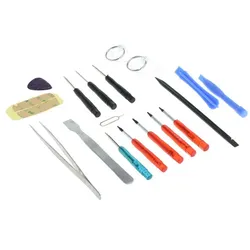
Werkzeugset groß für Handys / Smartphones / iPhones / Tablets / Laptops / Notebooks / MacBooksDieses Werkzeugset enthält alle notwendigen Werkzeuge für die Durchführung wichtiger Reparaturen an Smartphones, Tablets und Notebooks. Es ermöglicht den Austausch von Akkus, Displays und anderen nicht verlöteten Einzelteilen. Mit diesem Set sind Sie bestens ausgestattet, um Reparaturen selbstständig durchzuführen. Werkzeugübersicht 4 Schraubendreher Torx (T3, T4, T5, T6) 1 Pentalobe / Torx Schraubendreher TS1 für iPhone 4 / 5 / Plus Back Cover 1 Pentalobe / Torx Schraubendreher TS4 für Macbook Pro (ab 2012) & Macbook Air (ab 2010) 1 Kreuzschraubendreher 1 Splitschraubendreher 3 Plastikhalter / -hebel (als Gehäuseöffner) 2 Saugknöpfe (zum Anheben des Displays) 1 Pinzette 1 Metallheber 1 Sim Opener 1 Plektron universal Klebestreifen / Displaykleber: Maße ca. 50x28mm Kompatibilität: Werkzeuge Lieferumfang 1x Werkzeugset8,15 €*Versand: 4,90 €Sichere Weiterleitung zum Anbieter


-
Was ist ein USB Debugging?
Was ist ein USB Debugging? USB Debugging ist eine Funktion, die es ermöglicht, ein Android-Gerät mit einem Computer zu verbinden, um Entwicklern Zugriff auf erweiterte Debugging- und Entwicklertools zu geben. Durch das Aktivieren von USB Debugging können Entwickler Fehler im Code schneller identifizieren und beheben. Es ist auch nützlich für die Installation von benutzerdefinierten ROMs oder das Übertragen von Dateien zwischen dem Gerät und dem Computer. Allerdings sollte USB Debugging nur aktiviert werden, wenn es wirklich benötigt wird, da es potenzielle Sicherheitsrisiken birgt. **
-
Wird USB-Debugging nicht erkannt?
Es gibt mehrere mögliche Gründe, warum USB-Debugging nicht erkannt wird. Es könnte sein, dass das USB-Kabel defekt ist oder nicht richtig angeschlossen ist. Es könnte auch sein, dass das Gerät nicht ordnungsgemäß mit dem Computer verbunden ist oder dass das USB-Debugging auf dem Gerät nicht aktiviert ist. Es könnte auch sein, dass der Treiber für das Gerät nicht korrekt installiert ist. **
-
Wie kann ich USB Debugging aktivieren?
Um USB-Debugging zu aktivieren, musst du zuerst die Entwickleroptionen auf deinem Android-Gerät aktivieren. Dazu gehst du in die Einstellungen, wählst den Punkt "Über das Telefon" oder "Telefoninfo" und tippst mehrmals auf die Build-Nummer, bis du als Entwickler freigeschaltet bist. Anschließend gehst du zurück zu den Einstellungen, wählst "Entwickleroptionen" aus und aktivierst dort die Option "USB-Debugging". Danach verbindest du dein Gerät mit einem Computer und bestätigst die USB-Debugging-Anfrage auf deinem Smartphone. Nun ist USB-Debugging aktiviert und du kannst dein Gerät für Entwicklerzwecke nutzen. **
-
Wie kann ich USB Debugging deaktivieren?
Um USB-Debugging zu deaktivieren, musst du zuerst die Entwickleroptionen auf deinem Gerät aktivieren. Gehe dazu in die Einstellungen deines Smartphones, tippe auf "Über das Telefon" und dann mehrmals auf "Build-Nummer", bis die Entwickleroptionen freigeschaltet sind. Anschließend gehe zurück zu den Einstellungen, wähle "Entwickleroptionen" aus und deaktiviere dort die Option für USB-Debugging. Bestätige die Deaktivierung und schon ist USB-Debugging auf deinem Gerät ausgeschaltet. **
Wie aktiviere ich USB-Debugging über ADB?
Um USB-Debugging über ADB zu aktivieren, musst du zuerst die Entwickleroptionen auf deinem Android-Gerät aktivieren. Gehe dazu zu den Einstellungen, tippe auf "Über das Telefon" oder "Telefoninfo" und tippe dann sieben Mal auf "Build-Nummer". Dadurch werden die Entwickleroptionen freigeschaltet. Gehe dann zurück zu den Einstellungen, tippe auf "Entwickleroptionen" und aktiviere "USB-Debugging". **
Wo finde ich USB Debugging Samsung Galaxy s7?
Um USB-Debugging auf einem Samsung Galaxy S7 zu aktivieren, musst du zuerst die Entwickleroptionen auf dem Gerät freischalten. Gehe dazu in die Einstellungen deines Geräts und tippe auf "Über das Telefon". Dort findest du die Build-Nummer, die du mehrmals hintereinander antippen musst, bis die Entwickleroptionen freigeschaltet sind. Sobald die Entwickleroptionen verfügbar sind, gehe zurück zu den Einstellungen und wähle "Entwickleroptionen" aus. Suche nach der Option "USB-Debugging" und aktiviere sie, indem du den Schalter nach rechts schiebst. Wenn du nun dein Samsung Galaxy S7 mit einem Computer verbindest, wirst du aufgefordert, die USB-Debugging-Verbindung zu autorisieren. Bestätige dies auf deinem Gerät, um eine Verbindung zwischen dem Gerät und dem Computer herzustellen, die das Debugging ermöglicht. Wenn du Schwierigkeiten hast, die Entwickleroptionen oder die USB-Debugging-Option zu finden, kannst du auch online nach Anleitungen suchen oder den Samsung-Support kontaktieren, um weitere Unterstützung zu erhalten. **
Top-Angebote
Produkte zum Begriff USB-Debugging:
-
Weber, Sandra: Android Smartphones und Tablets für Senioren für DummiesAndroid Smartphones und Tablets für Senioren für Dummies , Sie besitzen ein neues Smartphone oder ein neues Tablet und wissen nicht so recht, wie Sie damit starten sollen? Oder wollen Sie einfach die Möglichkeiten Ihres Geräts besser nutzen? Dann hilft Ihnen dieses Buch. Sandra Weber erklärt Ihnen, wie Sie Ihr Gerät einrichten, Telefon, WhatsApp und Co. nutzen, weitere Apps und Anwendungen finden und wie so Ihr Smartphone auch Ihre Fitness unterstützt. Außerdem berät Sie die Autorin, wie Sie sicher im Internet unterwegs sind. Mit diesem übersichtlichen Buch in Großdruck werden Sie noch mehr Freude an Ihrem Android-Gerät haben. , Radlager > Sportfederung , Erscheinungsjahr: 20220706, Produktform: Kartoniert, Titel der Reihe: für Dummies##, Autoren: Weber, Sandra, Seitenzahl/Blattzahl: 362, Keyword: Beleuchtete Lupe; Betriebssysteme / Sonstige; Computer-Ratgeber; Elektrotechnik u. Elektronik; Fitness; Hörgeräte; Huawei; Komponenten u. Bauelemente; Samsung; Smartphone; Taschenlampe, Fachschema: Betriebssystem (EDV)~Operating System~Computer / PC-Hardware, Fachkategorie: Elektronik, Nachrichtentechnik~Computerhardware, Thema: Optimieren, Warengruppe: TB/Betriebssysteme/Benutzeroberflächen, Fachkategorie: Betriebssysteme, Thema: Verstehen, Text Sprache: ger, UNSPSC: 49019900, Warenverzeichnis für die Außenhandelsstatistik: 49019900, Verlag: Wiley-VCH GmbH, Verlag: Wiley-VCH GmbH, Verlag: Wiley-VCH, Länge: 240, Breite: 180, Höhe: 25, Gewicht: 650, Produktform: Kartoniert, Genre: Mathematik/Naturwissenschaften/Technik/Medizin, Genre: Mathematik/Naturwissenschaften/Technik/Medizin, Herkunftsland: GROSSBRITANNIEN (GB), Katalog: deutschsprachige Titel, Katalog: Gesamtkatalog, Katalog: Kennzeichnung von Titeln mit einer Relevanz > 30, Katalog: Lagerartikel, Book on Demand, ausgew. Medienartikel, Relevanz: 0040, Tendenz: -1, Unterkatalog: AK, Unterkatalog: Bücher, Unterkatalog: Lagerartikel, Unterkatalog: Taschenbuch,22,99 €*Versand: 0,00 €Sichere Weiterleitung zum Anbieter
-
Wo aktiviere ich USB Debugging?
Um USB Debugging zu aktivieren, musst du zuerst die Entwickleroptionen auf deinem Android-Gerät freischalten. Dies kannst du tun, indem du in die Einstellungen deines Geräts gehst, dort auf "Über das Telefon" oder "Telefoninfo" tippst und dann mehrmals auf die Build-Nummer klickst, bis die Entwickleroptionen freigeschaltet sind. Anschließend gehst du zurück zu den Einstellungen, wählst die Entwickleroptionen aus und aktivierst dort die Option für USB Debugging. Nun kannst du dein Gerät per USB-Kabel mit einem Computer verbinden und das USB Debugging nutzen. **
-
Wo finde ich USB Debugging?
USB Debugging ist eine Funktion auf Android-Geräten, die es ermöglicht, eine Verbindung zwischen dem Gerät und einem Computer herzustellen, um Fehlerbehebung und Entwicklungsaufgaben durchzuführen. Um USB Debugging zu aktivieren, musst du zuerst die Entwickleroptionen auf deinem Android-Gerät freischalten. Dies kannst du tun, indem du in den Einstellungen auf "Über das Telefon" oder "Telefoninfo" tippst und dann mehrmals auf die Build-Nummer klickst, bis die Entwickleroptionen freigeschaltet sind. Sobald die Entwickleroptionen verfügbar sind, kannst du dort USB Debugging aktivieren. Beachte jedoch, dass das Aktivieren von USB Debugging Sicherheitsrisiken mit sich bringen kann, da es unbefugten Zugriff auf dein Gerät ermöglichen kann. Stelle daher sicher, dass du diese Funktion nur aktivierst, wenn du sie wirklich benötigst. **
-
Was ist ein USB Debugging?
Was ist ein USB Debugging? USB Debugging ist eine Funktion, die es ermöglicht, ein Android-Gerät mit einem Computer zu verbinden, um Entwicklern Zugriff auf erweiterte Debugging- und Entwicklertools zu geben. Durch das Aktivieren von USB Debugging können Entwickler Fehler im Code schneller identifizieren und beheben. Es ist auch nützlich für die Installation von benutzerdefinierten ROMs oder das Übertragen von Dateien zwischen dem Gerät und dem Computer. Allerdings sollte USB Debugging nur aktiviert werden, wenn es wirklich benötigt wird, da es potenzielle Sicherheitsrisiken birgt. **
-
Wird USB-Debugging nicht erkannt?
Es gibt mehrere mögliche Gründe, warum USB-Debugging nicht erkannt wird. Es könnte sein, dass das USB-Kabel defekt ist oder nicht richtig angeschlossen ist. Es könnte auch sein, dass das Gerät nicht ordnungsgemäß mit dem Computer verbunden ist oder dass das USB-Debugging auf dem Gerät nicht aktiviert ist. Es könnte auch sein, dass der Treiber für das Gerät nicht korrekt installiert ist. **
Ähnliche Suchbegriffe für USB-Debugging
-
Werkzeugset groß für Handys / Smartphones / iPhones / Tablets / Laptops / Notebooks / MacBooksDieses Werkzeugset enthält alle notwendigen Werkzeuge für die Durchführung wichtiger Reparaturen an Smartphones, Tablets und Notebooks. Es ermöglicht den Austausch von Akkus, Displays und anderen nicht verlöteten Einzelteilen. Mit diesem Set sind Sie bestens ausgestattet, um Reparaturen selbstständig durchzuführen. Werkzeugübersicht 4 Schraubendreher Torx (T3, T4, T5, T6) 1 Pentalobe / Torx Schraubendreher TS1 für iPhone 4 / 5 / Plus Back Cover 1 Pentalobe / Torx Schraubendreher TS4 für Macbook Pro (ab 2012) & Macbook Air (ab 2010) 1 Kreuzschraubendreher 1 Splitschraubendreher 3 Plastikhalter / -hebel (als Gehäuseöffner) 2 Saugknöpfe (zum Anheben des Displays) 1 Pinzette 1 Metallheber 1 Sim Opener 1 Plektron universal Klebestreifen / Displaykleber: Maße ca. 50x28mm Kompatibilität: Werkzeuge Lieferumfang 1x Werkzeugset8,15 €*Versand: 4,90 €Sichere Weiterleitung zum Anbieter
-
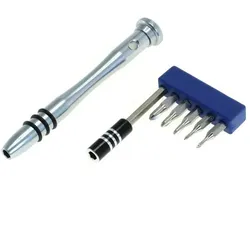
Werkzeugset für Handys / Smartphones / iPhones / Tablets / Laptops / Notebooks / Netbooks / MacBooksMit diesem Werkzeugset sind Sie bestens ausgestattet, um die wichtigsten Reparaturen an Smartphones, Tablets und Notebooks durchzuführen. Es enthält alle notwendigen Werkzeuge, um Akkuwechsel, Display-Tausch und den Austausch diverser Einzelteile problemlos zu meistern. Die verschiedenen Tri-Point und Tri-Wing Schraubendreher ermöglichen Ihnen einen mühelosen Zugang zu den inneren Komponenten Ihrer Geräte. Werkzeugübersicht 1x Tri-Point Y000 0.6mm 1x Tri-Point Y00 1.5mm 1x Tri-Point Y0 2.0mm 1x Tri-Point Y1 3.0mm 1x Tri-Wing TW1 3.5mm Kompatibilität: Werkzeuge Lieferumfang 1x Werkzeug-Set6,45 €*Versand: 4,90 €Sichere Weiterleitung zum Anbieter
-
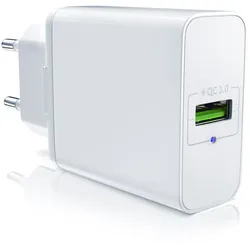
Aplic USB Ladegerät mit Schnellladefunktion - Netzteil mit Quick Charge 3.0 - Smart Charge Solid Charge Laden - für Handys, Smartphones, Tablets UVM.Verkürzen Sie Ihre Ladezeiten mit Quick Charge 3.0 Das kompakte 18 Watt Ladegerät von Aplic ist immer zur Stelle, wenn Sie Ihr Smartphone, Tablet oder ein anderes USB-Gerät laden wollen, und dank Quick Charge 3.0 sind Sie bis zu viermal schneller als mit einem Standardladegerät. Selbstverständlich ist es abwärtskompatibel zu QC 1.0 und 2.0. Die intelligente Ladesteuerungen passt den Ladestrom automatisch an die Anforderungen Ihres Smartphones an und garantiert ein schnelles und zugleich schonendes Laden. Ladegeräte von Aplic sind zudem vor Überspannung, Überladung und Überhitzung geschützt. Bitte achten Sie darauf, dass Ihre Geräte die Quick Charge-Technologie unterstützen, um in den Genuss des beschleunigten Ladevorgangs zu kommen. Produkteigenschaften Kompaktes 2-Port Quick Charge 3.0 USB-Ladegerät mit insgesamt 18 W Quick Charge 3.0, abwärtskompatibel zu QC 1.0 und 2.0 USB Typ A Buchse Intelligente Ladesteuerung „Smart Charge“ Schutz gegen Überspannung, Überladung und Überhitzung Markenprodukt von Aplic Abmessungen: H 27 x B 45 x L 91 mm | Gewicht: 56 g | Farbe: weiß Lieferumfang: Aplic Quick Charge 3.0 USB-Ladegerät + Bedienungsanleitung (GER, ENG) Technische Daten Anschluss: 1 x USB Port Typ A Female (QC 3.0) Ausgangsstrom: max. 18 W / Quick Charge 3.0: 3,6-6,5 V @ 3 A I 6,5-9 V @ 2 A I 9 V-12 V @1,5 A Input: 100-240 V AC (50/60 Hz) Standby-Verbrauch: = 0,05 W Schutzklasse II abwärtskompatibel zu QC 1.0 und QC 2.0 Geräten Schutz gegen Überspannung, Überladung und Überhitzung12,95 €*Versand: 0,00 €Sichere Weiterleitung zum Anbieter
-
Wie kann ich USB Debugging aktivieren?
Um USB-Debugging zu aktivieren, musst du zuerst die Entwickleroptionen auf deinem Android-Gerät aktivieren. Dazu gehst du in die Einstellungen, wählst den Punkt "Über das Telefon" oder "Telefoninfo" und tippst mehrmals auf die Build-Nummer, bis du als Entwickler freigeschaltet bist. Anschließend gehst du zurück zu den Einstellungen, wählst "Entwickleroptionen" aus und aktivierst dort die Option "USB-Debugging". Danach verbindest du dein Gerät mit einem Computer und bestätigst die USB-Debugging-Anfrage auf deinem Smartphone. Nun ist USB-Debugging aktiviert und du kannst dein Gerät für Entwicklerzwecke nutzen. **
-
Wie kann ich USB Debugging deaktivieren?
Um USB-Debugging zu deaktivieren, musst du zuerst die Entwickleroptionen auf deinem Gerät aktivieren. Gehe dazu in die Einstellungen deines Smartphones, tippe auf "Über das Telefon" und dann mehrmals auf "Build-Nummer", bis die Entwickleroptionen freigeschaltet sind. Anschließend gehe zurück zu den Einstellungen, wähle "Entwickleroptionen" aus und deaktiviere dort die Option für USB-Debugging. Bestätige die Deaktivierung und schon ist USB-Debugging auf deinem Gerät ausgeschaltet. **
-
Wie aktiviere ich USB-Debugging über ADB?
Um USB-Debugging über ADB zu aktivieren, musst du zuerst die Entwickleroptionen auf deinem Android-Gerät aktivieren. Gehe dazu zu den Einstellungen, tippe auf "Über das Telefon" oder "Telefoninfo" und tippe dann sieben Mal auf "Build-Nummer". Dadurch werden die Entwickleroptionen freigeschaltet. Gehe dann zurück zu den Einstellungen, tippe auf "Entwickleroptionen" und aktiviere "USB-Debugging". **
-
Wo finde ich USB Debugging Samsung Galaxy s7?
Um USB-Debugging auf einem Samsung Galaxy S7 zu aktivieren, musst du zuerst die Entwickleroptionen auf dem Gerät freischalten. Gehe dazu in die Einstellungen deines Geräts und tippe auf "Über das Telefon". Dort findest du die Build-Nummer, die du mehrmals hintereinander antippen musst, bis die Entwickleroptionen freigeschaltet sind. Sobald die Entwickleroptionen verfügbar sind, gehe zurück zu den Einstellungen und wähle "Entwickleroptionen" aus. Suche nach der Option "USB-Debugging" und aktiviere sie, indem du den Schalter nach rechts schiebst. Wenn du nun dein Samsung Galaxy S7 mit einem Computer verbindest, wirst du aufgefordert, die USB-Debugging-Verbindung zu autorisieren. Bestätige dies auf deinem Gerät, um eine Verbindung zwischen dem Gerät und dem Computer herzustellen, die das Debugging ermöglicht. Wenn du Schwierigkeiten hast, die Entwickleroptionen oder die USB-Debugging-Option zu finden, kannst du auch online nach Anleitungen suchen oder den Samsung-Support kontaktieren, um weitere Unterstützung zu erhalten. **
* Alle Preise verstehen sich inklusive der gesetzlichen Mehrwertsteuer und ggf. zuzüglich Versandkosten. Die Angebotsinformationen basieren auf den Angaben des jeweiligen Shops und werden über automatisierte Prozesse aktualisiert. Eine Aktualisierung in Echtzeit findet nicht statt, so dass es im Einzelfall zu Abweichungen kommen kann. ** Hinweis: Teile dieses Inhalts wurden von KI erstellt.